Antes de comprar un adaptador USB-C, ten en cuenta que un puerto USB-C que cargue tu computadora no demuestra que pueda enviar video. Para una conexión basada en DisplayPort Alt Mode, la salida del equipo, el cable o adaptador y la entrada de la pantalla deben admitir la función. Comprar un cable con más watts no corrige por sí solo un puerto sin salida de video.
Por Recomendados RD · Guía documental basada en fuentes oficiales revisadas el 28 de octubre de 2026. No realizamos pruebas físicas propias.
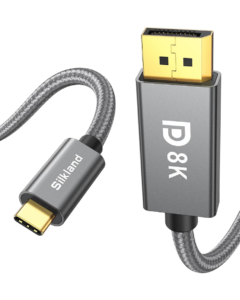
Antes de comprar: adaptadores USB-C a DisplayPort
Si vas a comprar un adaptador USB-C para tu monitor, empieza por la salida de video de tu computadora y la entrada de la pantalla. Esta guía te ayuda a filtrar la compra para no pagar por un cable que carga, pero no transporta la imagen que necesitas.
Enlaces de afiliado: como afiliado de Amazon, podemos recibir comisiones por compras elegibles sin costo adicional para ti.
1. Comprueba el puerto exacto, no solo el nombre de la computadora
Busca en el manual del modelo la función DisplayPort por USB-C o DisplayPort Alt Mode. VESA explica que los puertos compatibles normalmente llevan un logotipo DisplayPort junto al conector. El símbolo sirve como pista, pero consulta la documentación cuando no esté claro: dos conectores del mismo tamaño no son garantía de las mismas funciones.
Anota el modelo completo de la computadora o teléfono y cuál de sus puertos estás utilizando. Si el fabricante no declara salida de video por ese puerto, no compres un adaptador convencional USB-C a HDMI suponiendo que añadirá esa función. Esta comprobación se refiere a video por Alt Mode; otras soluciones basadas en software requieren verificar sus propios requisitos.
2. Separa carga, datos y video al elegir el cable
Un cable anunciado como 60 W o 240 W describe su capacidad de alimentación, no una promesa de imagen en el monitor. Revisa que la ficha mencione expresamente el uso de video que necesitas. Para entender esa diferencia consulta qué significan 60 W y 240 W en un cable USB-C.
La documentación de VESA describe conexiones USB-C que pueden transportar video, datos y alimentación simultáneamente. Eso no significa que todos los equipos o cables vendidos con ese conector implementen las tres funciones. Comprueba también resolución y frecuencia admitidas por el conjunto; no prometas 4K a una frecuencia concreta sin las fichas de cada pieza.
Si esta opción encaja con tu equipo y uso, consulta la ficha y comprueba la variante antes de elegir.
3. Haz coincidir la salida con la entrada del monitor
Si tu pantalla tiene DisplayPort y la computadora admite DisplayPort Alt Mode, VESA recomienda un cable adaptador USB-C a DisplayPort, preferiblemente certificado DP. Para una entrada HDMI, necesitas una conversión apropiada desde la salida compatible del equipo. Verifica dirección de uso y límites del adaptador en su ficha: no des por hecho que cualquier convertidor funciona al revés.
4. Aísla el fallo antes de gastar
Selecciona en el menú del monitor la entrada a la que conectaste el cable. Prueba la conexión directa sin la base o dock cuando el equipo lo permita. Si tienes otro cable o pantalla compatibles que sabes que funcionan, cambia una sola pieza cada vez. Si la conexión directa funciona y la base no, revisa los requisitos y límites de la base antes de reemplazar el monitor.
VESA indica que una pantalla no recibirá video por un puerto USB-C que no admita ese transporte. Una luz de carga encendida no contradice ese diagnóstico: la alimentación y la señal de imagen son funciones diferentes.
Lista de compra desde RD
Guarda cuatro datos antes de pedir: modelo del equipo, especificación de su puerto, entrada de la pantalla y resolución/frecuencia deseadas. Pide al vendedor confirmación de la compatibilidad del adaptador exacto y revisa devolución y transporte. Nuestra guía para comprar en Amazon desde República Dominicana ayuda a revisar la compra; aquí no recomendamos un adaptador concreto sin validar la combinación.
Qué adaptador comprar para tu monitor
Con una salida USB-C que admita DisplayPort Alt Mode y una entrada DisplayPort en el monitor, compara adaptadores USB-C a DisplayPort. Los botones abren una búsqueda para revisar opciones, no una ficha validada para tu computadora. Si tu pantalla solo tiene HDMI, busca la conversión correspondiente. Exige compatibilidad con resolución, frecuencia y dirección de uso antes de elegir.
Fuentes técnicas
VESA/DisplayPort: preguntas frecuentes de DisplayPort por USB-C y descripción de DisplayPort Alt Mode. Las capacidades del estándar no sustituyen las especificaciones del fabricante de cada equipo.