Puedes usar Google Nest Mini por Bluetooth para escuchar el audio del celular. Debes emparejarlo primero y después seleccionarlo como salida de audio del teléfono. No confundas este proceso con crear un par estéreo ni con enviar el sonido del Nest a otra bocina Bluetooth.
Por Recomendados RD · Tutorial documental basado en el soporte oficial de Google, consultado el 31 de octubre de 2026. No incluye pruebas físicas propias.
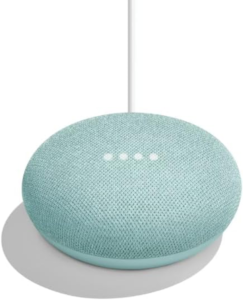
Antes de comprar: Google Nest Mini de 2.ª generación, Aqua
¿Quieres comprar un altavoz para escuchar el audio del celular en casa? El Google Nest Mini permite recibir audio por Bluetooth, pero necesita alimentación. Valora esa diferencia antes de elegirlo frente a una bocina portátil.
Enlaces de afiliado: como afiliado de Amazon, podemos recibir comisiones por compras elegibles sin costo adicional para ti.
Antes de empezar
Ten el Nest Mini encendido y accesible en la aplicación Google Home. Para la preparación desde la app, Google pide comprobar que los dispositivos estén en la misma red Wi-Fi. Usa la casa correcta en Google Home: si tienes varias, el nombre aparece arriba y puedes cambiarla desde la imagen de perfil o inicial. Esta guía no promete una configuración inicial sin internet ni sustituye la configuración de Google Home.
1. Activa el emparejamiento en Google Home
Abre Google Home, entra en Casa y después en Todos los dispositivos. Mantén pulsado el recuadro del Nest Mini que quieres usar y abre Ajustes → Audio → Dispositivos Bluetooth emparejados. Toca Habilitar modo Emparejamiento. Los nombres pueden variar según la versión de la aplicación y el idioma; comprueba las instrucciones vigentes de Google si no aparecen igual.
Para recibir audio del teléfono, trabaja en Dispositivos Bluetooth emparejados. No necesitas elegir otra bocina como Altavoz de música predeterminado: ese ajuste responde a otra dirección del audio y no es el objetivo de este tutorial.
2. Selecciona el Nest Mini en el celular
En el teléfono abre Ajustes → Bluetooth y activa Bluetooth. Busca el nombre de tu Nest Mini en los dispositivos disponibles y selecciónalo para emparejar. Si ya lo habías emparejado, selecciónalo en la lista de Bluetooth para conectar. Después reproduce música, un pódcast o un audiolibro desde el celular y comprueba que el destino de reproducción sea el Nest correcto.
Mantén el celular cerca del altavoz. Google advierte que el alcance de Bluetooth varía entre dispositivos: no atribuyas una desconexión a una distancia universal ni des por garantizada la recepción a través de paredes.
Si esta opción encaja con tu equipo y uso, consulta la ficha y comprueba la variante antes de elegir.
Si se conecta a otro teléfono o no reproduce
Revisa qué móvil está conectado. Según Google, cuando hay varios dispositivos móviles emparejados, el altavoz se conecta al último que se haya emparejado. Desde los ajustes Bluetooth del teléfono que quieres usar, selecciona de nuevo el Nest Mini. Comprueba también el volumen y la salida de audio del celular antes de restablecer el altavoz o comprar otro.
Para consultar los emparejamientos, vuelve en Google Home a Casa → Todos los dispositivos → recuadro del Nest → Ajustes → Audio → Dispositivos Bluetooth emparejados. Google indica que allí puedes ver el móvil y la fecha de emparejamiento. Si necesitas eliminar uno, toca la X junto a ese dispositivo y confirma Desemparejar; tendrás que emparejarlo otra vez si quieres usarlo más adelante.
Conectar y desconectar con la voz
El soporte incluye los comandos «Hey Google, conecta el Bluetooth» y «Hey Google, desconecta el Bluetooth». Son opciones cuando el asistente está operativo; también puedes gestionar la conexión desde los ajustes Bluetooth del celular. Desconectar una sesión no es lo mismo que borrar el emparejamiento.
Bluetooth no lo convierte en una bocina portátil
El Nest Mini sigue necesitando alimentación. Bluetooth tampoco garantiza que funcionen todos los servicios del asistente sin conexión. Si buscas música fuera de casa o durante apagones, distingue alimentar el altavoz de mantener operativa tu red y tus servicios. Antes de elegir otro equipo, consulta nuestra comparativa Echo Dot vs Google Nest Mini para valorar el ecosistema y las limitaciones de uso.
Si el problema es que el altavoz no responde en absoluto, consulta la guía para distinguir reinicio y restablecimiento del Nest Mini cuando esté publicada. Borrar la configuración de fábrica no debe ser el primer paso para resolver un emparejamiento Bluetooth.
¿Comprar Nest Mini para música del celular?
Considera un Nest Mini si buscas escuchar el teléfono en un punto fijo de casa y te encaja la configuración de Google Home. Si lo quieres llevar a la playa o usar sin un enchufe, compara una bocina portátil con batería en vez de asumir que Bluetooth significa portátil. La ficha enlazada es del Nest Mini de segunda generación, color Aqua: revisa adaptador incluido, estado, precio y envío.
Fuente oficial
Google: reproducir contenido multimedia en un altavoz o pantalla inteligente mediante Bluetooth. La documentación cubre varios dispositivos; este tutorial se limita al flujo de audio del celular hacia el Nest Mini y no afirma compatibilidad estéreo entre modelos distintos.
Comentarios
Una respuesta a «Google Nest Mini por Bluetooth: ¿conviene para tu celular?»
[…] Los controles multimedia y determinados ajustes se aplicarán al par, no por separado a cada altavoz. Esta configuración no equivale a emparejar el celular por Bluetooth. Si lo que buscas es escuchar audio del teléfono en una sola unidad, sigue la guía de Bluetooth del Nest Mini. […]